Het versturen van pakketten via PostNL wordt in 2023 weer een stukje duurder. Vanaf deze week betaal je 20 cent meer voor het verzenden van een brievenbuspakje of pakket tot 10 kg. Als je een WooCommerce webshop hebt en verstuurt met PostNL, zul je jouw verzendtarieven moeten aanpassen. Maar hoe moet dat ook alweer?
Inhoudsopgave
Wat is WooCommerce?
WooCommerce is een webshop toepassing die op WordPress draait. De basis is dus een WordPress website. Met de plugin van WooCommerce bouw je jouw WordPress website om naar een professionele webshop. In mijn blog Wat is WooCommerce kun je hier meer over lezen.
Het mooie van een platform zoals WordPress in combinatie met WooCommerce is dat je er alle kanten mee op kunt. Het nadeel is echter dat het heel veel mogelijkheden kent en dat maakt het wat ingewikkeld als je er niet zo vaak mee werkt. De meeste eigenaren van een WooCommerce webshop weten bijvoorbeeld heel goed hoe ze er een product erop moeten zetten of eraf moeten halen, maar de instellingen van het systeem zelf zijn meestal onbekend terrein.
Toch kan het nodig zijn dat je een keer iets bij de instellingen moet wijzigen, zoals wanneer de verzendkosten moeten worden aangepast. In dit blog laat ik je zien hoe dat moet.
Zo pas je de verzendkosten aan in WooCommerce
Veel ondernemers vinden het spannend om iets bij de instellingen van hun WooCommerce webshop aan te passen. Dat snap ik, maar nu PostNL de tarieven voor 2023 heeft verhoogd, is het tijd om je verzendkosten in WooCommerce daarop aan te passen. Maar hoe moet dat ook alweer? Geen paniek, want het is best simpel. Ik leid je er in 5 stappen doorheen.
Stappenplan
Stap 1: Inloggen
- Log in bij jouw WooCommerce webshop.
- Ga naar WooCommerce / Instellingen.

Stap 2: Naar Verzendmethoden
- Kies nu het grijze ’tabblad’ Verzendmethoden.

Stap 3: Naar Verzendzones
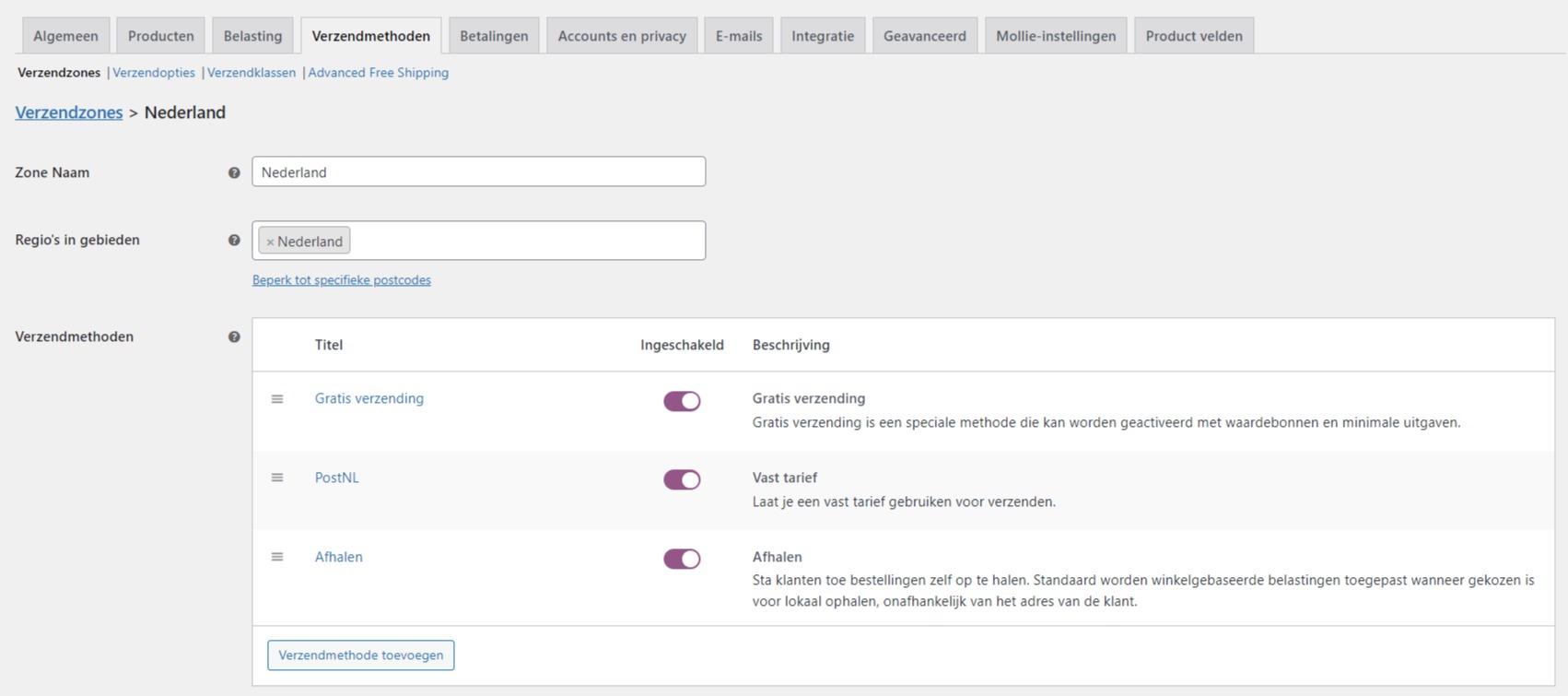
- Ga met je muis over de betreffende verzendzone (in dit voorbeeld: Nederland) en kies Bewerken.
- Verstuur je ook naar andere landen? Dan kunnen er meer verzendzones staan.

Stap 4: Vast Tarief bewerken
- Ga met je muis over de betreffende titel (in dit voorbeeld: PostNL) en kies Bewerken.
- De titels kunnen anders zijn dan bij jou want titels mag je zelf bedenken. Maar het gaat om Vast Tarief.
Stap 5: Bedragen aanpassen
- Pas de bedragen aan en klik op Wijzigingen Opslaan.

That's all, folks!
Dat viel best mee, toch? Let wel op of jouw tarieven inclusief of exclusief BTW moeten worden ingevoerd. Je kunt ook altijd even een test-bestelling doen om te zien of alles goed gaat. Zo niet, dan weet je nu waar je het moet aanpassen.
Lukt het niet, breekt het zweet je uit van de zenuwen of wil je dit moment aanpakken om jouw verzendtarieven eens grondig te herzien (bijvoorbeeld: gratis verzending vanaf een bepaald bedrag, gratis bezorgen binnen een bepaald gebied etc.) neem dan gerust contact op zodat ik je kan helpen.